
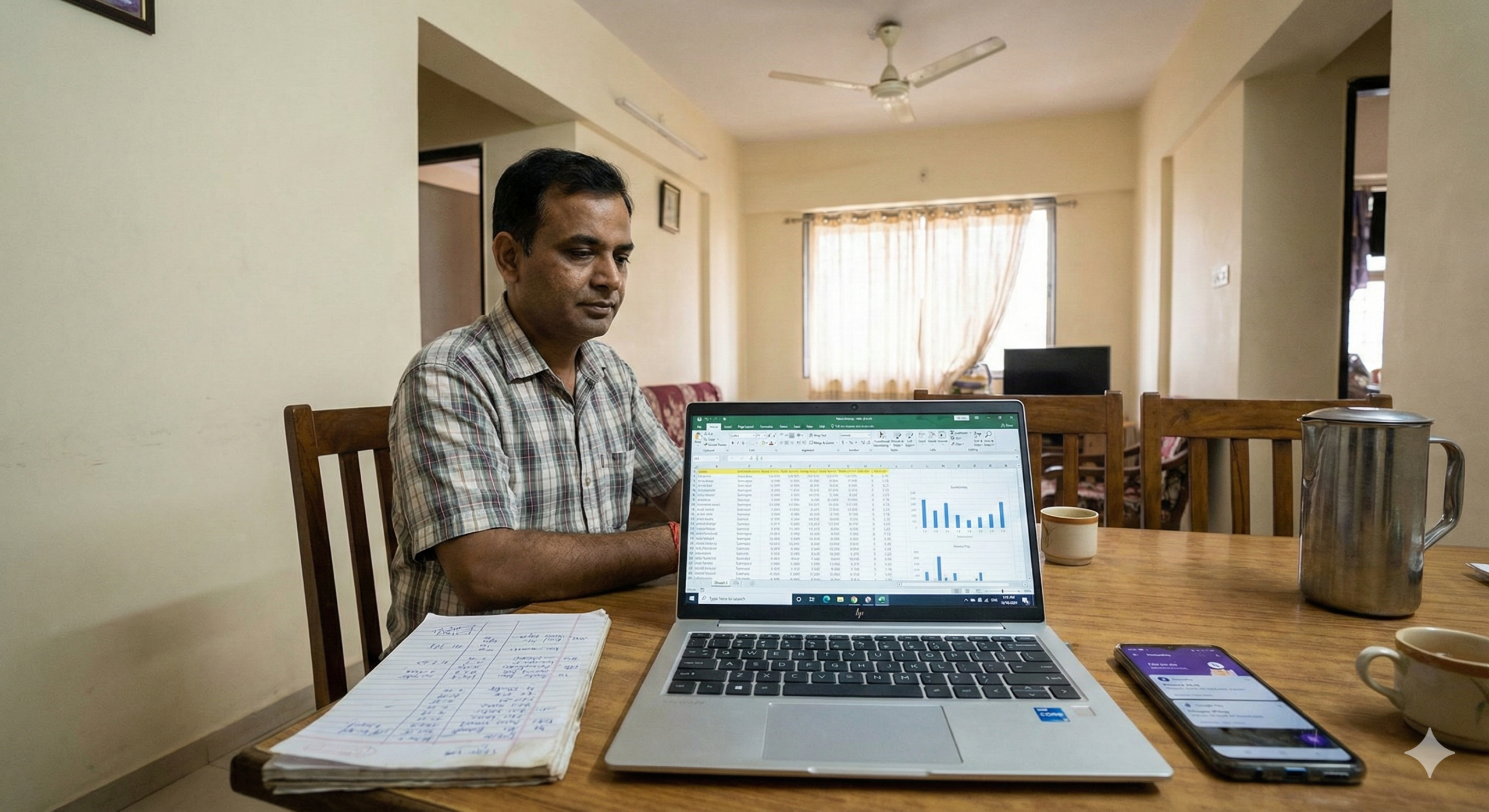
Excel Me Budget Kaise Banaye यह सीखना Indian salary earners के लिए सबसे useful financial skill है। Excel spreadsheet use करके आप apne monthly income, expenses aur savings ko accurately track kar sakte hain। इस guide में आप step-by-step Excel budget sheet banana सीखेंगे।
अगर month end पर savings नहीं बन पा रही, तो इसका सबसे बड़ा कारण है proper tracking की कमी।
UPI के छोटे-छोटे payments, online shopping और बाहर का खाना—सब मिलकर budget बिगाड़ देते हैं।
लेकिन अच्छी बात ये है कि Excel से budgeting मुश्किल नहीं, बस सही structure चाहिए। ऐसा होता है? Salary आती है, लेकिन month end तक समझ ही नहीं आता कि पैसा गया कहाँ।
कभी UPI से छोटे-छोटे payments, कभी online shopping, कभी बाहर का खाना—और फिर अचानक लगता है कि “Budget बनाना बहुत मुश्किल है।”
लेकिन सच ये है कि Budget बनाना मुश्किल नहीं है, मुश्किल है उसे सही तरीके से track करना।
और इसी problem का सबसे simple और powerful solution है: Excel।
Excel आपको एक ऐसा system देता है जिसमें आप:
- हर खर्च को साफ तरीके से लिख सकते हैं
- महीने का पूरा spending pattern देख सकते हैं
- और अपनी saving target को realistic बना सकते हैं
यह guide specifically Excel budgeting method के लिए है। Complete manual budget planning guide के लिए Monthly Budget Kaise Banaye article देखें।
Related Guides:
Excel Budget Template Free Download
Expense Tracker Kaise Banaye
Excel Me Budget Kaise Banaye – Excel Budget Use Karne Ke Fayde

Excel Monthly Budget Sheet का सबसे बड़ा फायदा यह है कि यह आपको अपने पूरे खर्च और income पर complete control देता है।
अगर आप budgeting के लिए कोई tool choose कर रहे हैं, तो Excel एक old but powerful method है।
क्योंकि Excel में आपको मिलता है पूरा control + पूरी clarity।
1) Free और आसानी से available
आपको कोई paid app लेने की जरूरत नहीं।
Microsoft Excel या Google Sheets—दोनों में आप अपना budget बना सकते हैं।
2) Full control और customization
Budget apps में categories fixed रहती हैं, लेकिन Excel में आप:
- अपनी जरूरत के हिसाब से categories add/remove कर सकते हैं
- Rent, EMI, Savings को अलग priority दे सकते हैं
- अलग-अलग months के हिसाब से budget बदल सकते हैं
3) Auto-calculation (Formulas का फायदा)
Excel का सबसे बड़ा benefit ये है कि आप एक बार formula set कर दो, फिर:
- Total expenses अपने आप निकल जाएंगे
- Savings कितनी हो रही है वो साफ दिखेगा
- Over-spending जल्दी पकड़ी जाएगी
4) Offline + Privacy safe
कई budget apps bank sync मांगती हैं, जिससे privacy concern हो सकता है।
लेकिन Excel में आपका data सिर्फ आपके पास रहता है।
5) Spending leaks पकड़ में आ जाते हैं
Excel का असली फायदा तब दिखता है जब आप साफ देख पाते हैं:
- “बाहर के खाने में कितना खर्च हो गया”
- “UPI के छोटे payments मिलकर कितने हो गए”
- “Shopping हर महीने budget क्यों cross कर रही है”
Excel आपको reality दिखाता है—और वही change का पहला step होता है ✅
Excel बनाम Budget Apps (Short Comparison)
- Excel: ज्यादा flexible, ज्यादा control
- Apps: easy लेकिन limited customization
- Excel: long-term budgeting habit के लिए best
- Apps: quick expense tracking के लिए ठीक
Excel Monthly Budget Sheet Structure (Columns & Categories)
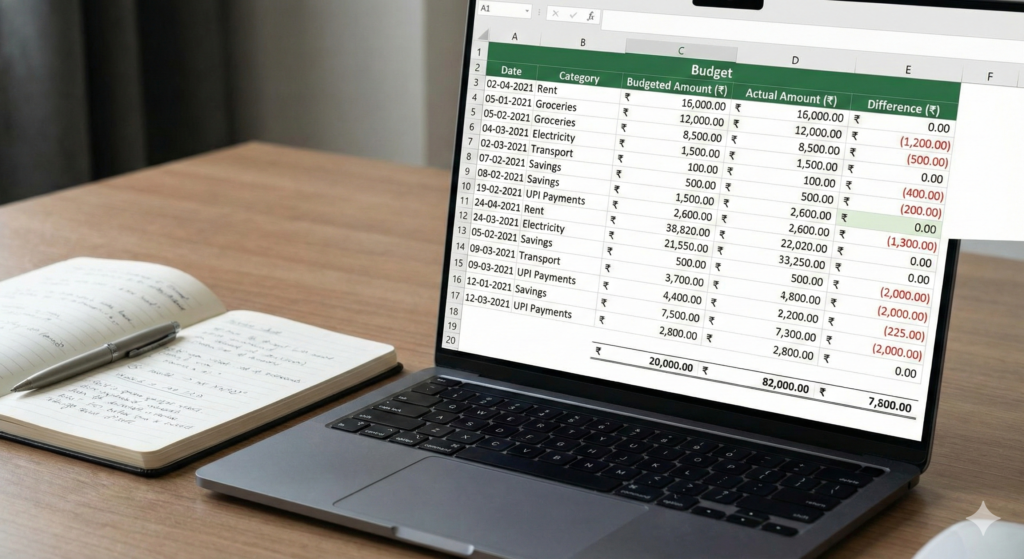
Excel में budget बनाना तब आसान हो जाता है जब आपकी sheet का structure सही हो।
कई लोग यही गलती करते हैं कि बस खर्च लिखते जाते हैं, लेकिन categories और columns clear नहीं रखते—जिससे बाद में analysis नहीं हो पाता।
Official Excel guide देखें:
इसलिए सबसे पहले हम एक simple लेकिन powerful format बनाएँगे।
H2: Excel Me Budget Kaise Banaye – Step-by-Step Setup Guide
Excel budgeting accurate tracking deta hai।
- Step 1 – Income Column Create Kare
- Step 2 – Expense Categories Add Kare
- Step 3 – SUM Formula Apply Kare
- Step 4 – Savings Formula Insert Kare
- Step 5 – Monthly Sheet Duplicate Kare
A) Core Columns (Essential Columns) – जो हर budget sheet में होने चाहिए
नीचे वाले columns आप अपनी Excel sheet में top row में रखें (यह basic लेकिन complete setup है):
- Date (तारीख)
हर खर्च कब हुआ, ये लिखना जरूरी है।
Example: 01-01-2026 - Category (कैटेगरी)
खर्च किस चीज का है—यह सबसे important column है।
Example: किराया, Grocery, EMI, Travel - Description (विवरण)
खर्च का छोटा explanation ताकि बाद में याद रहे।
Example: “दूध + सब्जी”, “मोबाइल रिचार्ज” - Payment Mode (Payment तरीका)
आपने payment कैसे किया—Cash / UPI / Card / NetBanking
यह इसलिए जरूरी है क्योंकि UPI वाले छोटे खर्च अक्सर control से बाहर निकल जाते हैं। - Budgeted Amount (Planned Budget)
आपने पहले से कितना budget तय किया था।
Example: Grocery = ₹6000 - Actual Amount (Real खर्च)
वास्तव में कितना खर्च हुआ।
Example: ₹750 - Difference (Over/Under)
यह column आपको बताएगा कि आप budget के अंदर हो या बाहर।
- Positive difference = control में
- Negative difference = overspending
✅ यही “Difference” column budget को smart बना देता है।
B) Categories (Indian Middle-Class के हिसाब से Best Categories)
अब categories सही choose करना जरूरी है।
बहुत ज्यादा categories बनाने से confusion बढ़ता है, और बहुत कम रखने से clarity नहीं आती।
नीचे वाली categories Indian परिवारों के लिए practical हैं:
1) Fixed Expenses (हर महीने fix रहते हैं)
- किराया (Rent)
- EMI / Loan
- बिजली बिल (Electricity)
- पानी / गैस (Water/Gas)
- मोबाइल / इंटरनेट (Recharge/Internet)
2) Variable Expenses (हर महीने बदलते हैं)
- Groceries / राशन
- सब्जी-दूध (Milk + Veggies)
- Transport / पेट्रोल
- Medical / दवाई
- Kids Expenses (School/Fees)
3) Lifestyle Expenses (यहीं सबसे ज्यादा leakage होता है)
- Eating Out (बाहर खाना)
- Shopping (कपड़े/Online items)
- Entertainment (Movie/OTT)
- Gifts / Functions
4) Savings & Future Goals (सबसे जरूरी)
- Savings
- Emergency Fund
- Investing (SIP/PPF/RD)
- Insurance (Health/Life)
✅ Tip: अगर आपकी saving “बच गया तो करूँगा” वाली है, तो budget कभी successful नहीं होगा।
Saving को हमेशा expense की तरह treat करना चाहिए (पहले allocate, बाद में खर्च)।
C) Pro Tip: “Needs vs Wants” वाला column जरूर जोड़ें
बहुत लोग सोचते हैं कि उनका खर्च “जरूरी” है, लेकिन असल में वो Want होता है।
इसलिए आप एक extra column जोड़ो:
✅ Needs vs Wants
Example:
- Grocery = Need
- Electricity = Need
- बाहर pizza = Want
- Online shopping = Want
इससे आपको हर month end में साफ समझ आएगा कि:
- पैसा सच में जरूरी चीजों में जा रहा था
या - सिर्फ lifestyle के कारण savings कम हो रही है
एक आसान category structure (Beginner के लिए)
अगर आप नया start कर रहे हो तो सिर्फ 8–10 categories रखो:
- Rent
- Grocery
- Bills (Electricity/Recharge)
- Transport
- EMI
- Medical
- Eating Out
- Shopping
- Savings
- Emergency Fund
✅ Simple structure = consistent tracking = strong results
Formula Basics (Beginner Friendly) – Excel में Budget Auto कैसे करें
Excel budget का असली फायदा तब आता है जब आपकी sheet अपने आप calculate करने लगे।
अगर आप हर चीज manually जोड़ोगे तो जल्दी boring लगेगा और आप 7 दिन के बाद छोड़ दोगे।
Excel Monthly Budget Sheet में formulas का use करने से calculations automatic हो जाते हैं और गलती की संभावना कम हो जाती है।
इसलिए हम सिर्फ कुछ basic formulas लगाएंगे जो आपके पूरे budget को smart बना देंगे ✅
Excel formulas use करके Excel Me Budget कैसे बनाए process automatic हो जाता है।
Step 1: Total Income (कुल Income)
👉 अगर आपकी Income 2 जगह लिखी है (Salary + Side Income), तो Total Income निकालने के लिए:
=SUM(B2:B3)
✅ “Formula लिखने के बाद Enter दबाएँ, ताकि result दिखे।”
📌 Example:
- B2 = 45000 (Salary)
- B3 = 5000 (Side Income)
- Total = 50000
अगर आपकी income सिर्फ एक ही है, तो आप direct amount लिख सकते हो: 50000
Step 2: Total Expenses (कुल खर्च)
मान लो आपकी Actual Amount वाली column D में है और खर्च D2 से D100 तक लिखा है:
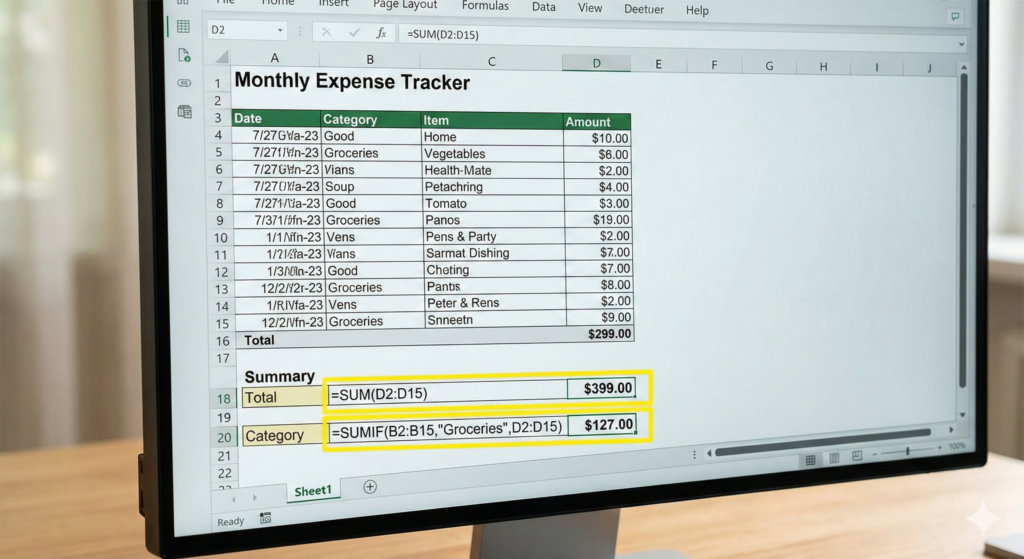
=SUM(D2:D100)
✅ “Formula लिखने के बाद Enter दबाएँ, ताकि result दिखे।”
Step 3: Savings (बचत कितनी हुई)
Savings निकालने का formula:
=Total Income Cell – Total Expenses Cell
Example मान लो:
- Total Income cell = B5
- Total Expenses cell = B6
तो:
=B5-B6
✅ “Formula लिखने के बाद Enter दबाएँ, ताकि result दिखे।”
Step 4: Difference (Over/Under Budget)
Difference का मतलब है आप budget के अंदर हो या बाहर।
अगर:
- Budgeted Amount = E2
- Actual Amount = F2
तो Difference होगा:
=E2-F2
✅ “Formula लिखने के बाद Enter दबाएँ, ताकि result दिखे।”
📌 Result समझो:
- Positive आए = आप budget के अंदर हो ✅
- Negative आए = overspending हो रही है ❌
Step 5: Category-wise Total (किस category में कितना खर्च)
अब हर category का total निकालने के लिए:
अगर:
- Category column = B2:B100
- Actual amount column = F2:F100
तो Grocery का total:
=SUMIF(B2:B100,”Grocery”,F2:F100)
✅ “Formula लिखने के बाद Enter दबाएँ, ताकि result दिखे।”
📌 आप इसी formula से बाकी categories भी निकाल सकते हो:
- Rent
- EMI
- Bills
- Shopping
- Eating Out
बस “Grocery” की जगह category name लिख देना।
✅ Note: Formula में जो cell range है (जैसे D2:D100) वो आपकी sheet के हिसाब से change हो सकता है।
Excel में सबसे Common Mistakes (जो budget खराब कर देती हैं)
यह गलतियाँ almost हर beginner करता है:
1) गलत range चुनना
SUM लगाते समय 1-2 rows छूट जाती हैं, इसलिए total गलत आता है।
✅ Solution: हर month end में range check करो।
2) Numbers को text की तरह लिख देना
कुछ लोग ₹500 लिख देते हैं या “500/-” लिखते हैं।
Excel इसे number नहीं मानता।
✅ सही तरीका: सिर्फ 500 लिखो
और currency format Excel में apply कर दो।
3) Category spelling mismatch
एक जगह “Grocery” और दूसरी जगह “Groceries” लिख दिया तो SUMIF गलत हो जाएगा।
✅ Solution: एक ही spelling रखो
और category dropdown बना लो (अगर चाहो तो मैं बना दूँ)
4) Daily tracking skip करना
Excel budget तभी काम करेगा जब आप रोज 2 मिनट देकर entry करोगे।
✅ Solution: रात को सोने से पहले “2 मिनट rule” follow करो।
Real-Life Example (Indian Salary वाला) – ₹50,000 में Excel budget कैसे track करें?
मान लो आपकी income = ₹50,000
अब budget categories कुछ ऐसी रख सकते हो:
Suggested Budget Allocation (Simple Plan)
- Rent = ₹15,000
- Grocery = ₹8,000
- Bills (Electricity + Recharge) = ₹3,000
- Transport = ₹3,500
- EMI = ₹6,000
- Medical = ₹1,500
- Eating Out = ₹2,500
- Shopping = ₹2,500
- Savings = ₹5,000
- Emergency Fund = ₹3,000
✅ Total = ₹50,000
अब Excel में आप month भर actual खर्च लिखते जाओ।
और end में SUM + SUMIF से analysis करो।
Result: आपको साफ दिखेगा:
- कौन सी category budget cross कर रही है
- savings target hit हुआ या नहीं
- अगले महीने कहाँ सुधार करना है
Monthly Tracking System (Daily + Weekly + Monthly Review)
अगर आप Excel Monthly Budget Sheet को daily और weekly review के साथ use करते हैं, तो budgeting एक habit बन जाती है।

Excel budget सिर्फ sheet नहीं है, ये एक habit है। इसको आसान बनाने के लिए ये system follow करो:
1) Daily Entry Habit (रोज 2 मिनट)
दिन में सिर्फ 2 मिनट निकालकर expenses लिखो:
- UPI paid ₹120 (chai + snacks)
- Auto ₹80
- Milk ₹60
✅ छोटे खर्च ही मिलकर बड़े बनते हैं।
2) Weekly Check (Sunday Audit)
हर Sunday रात 10 मिनट:
- Total expenses अभी तक कितने हुए?
- कौन सी category budget से बाहर जा रही है?
- अगले week के लिए क्या cut करना है?
Example:
अगर Eating Out पहले ही ₹2,000 हो गया है
और budget ₹2,500 था
तो अगले week में control करना जरूरी है ✅
3) Month End Summary (सबसे जरूरी)
Month end में आपको 3 चीजें निकालनी हैं:
✅ 1) Total Spent (पूरा खर्च)
✅ 2) Biggest Overspend Category
✅ 3) Next Month सुधार plan
Example Summary:
- Total spent = ₹45,800
- Overspend = Shopping (-₹1,500)
- Next month fix = Shopping budget reduce + strict limit
Regular tracking Excel Me Budget कैसे बनाए system का सबसे important part है।
Excel Budget बनाते समय होने वाली Common Mistakes (और उनका Fix)
बहुत लोग Excel में budget बनाना शुरू तो कर देते हैं, लेकिन कुछ गलतियों की वजह से उनका budget कुछ दिनों में fail हो जाता है।
यहाँ मैं आपको वही mistakes बता रहा हूँ जो Indian users सबसे ज्यादा करते हैं—और साथ में उनका easy fix भी ✅
Mistake 1: Budget बनाते हैं, लेकिन “Limit” तय नहीं करते
कई लोग सिर्फ खर्च लिखते हैं, पर यह decide नहीं करते कि:
- Grocery में max कितना खर्च करना है
- बाहर खाने का limit क्या है
- Shopping कितना allowed है
जब limit नहीं होगी, तो tracking का फायदा नहीं मिलेगा।
✅ Fix: हर category के सामने Budgeted Amount जरूर लिखो
और फिर Difference (Over/Under) देखो।
Mistake 2: Categories बहुत ज्यादा बना देना
कुछ लोग Excel में 25–30 categories बना देते हैं जैसे:
- Chai
- Snacks
- Uber
- Auto
- Gifts
- Random
- Extra
फिर track करना मुश्किल हो जाता है और आप जल्दी थक जाते हो।
✅ Fix: शुरुआत में सिर्फ 8–10 categories रखो
फिर धीरे-धीरे बढ़ाओ।
Mistake 3: केवल बड़े खर्च लिखना (small खर्च ignore करना)
Indian spending में सबसे बड़ा leakage होता है:
- ₹20 chai
- ₹50 recharge
- ₹99 online offer
- ₹150 delivery charges
इन छोटे खर्चों को लोग लिखते नहीं हैं।
और month end में budget बिगड़ जाता है।
✅ Fix: हर expense लिखो, चाहे ₹10 ही क्यों ना हो
Excel का यही सबसे बड़ा फायदा है।
Mistake 4: Saving को last में रखना
बहुत लोग सोचते हैं:
“जो पैसा बचेगा वही बचत कर लेंगे।”
पर practically पैसा बचता ही नहीं।
क्योंकि lifestyle खर्च खुद-ब-खुद बढ़ जाते हैं।
✅ Fix: Savings को एक अलग category बनाओ
और उसे “fixed expense” की तरह treat करो।
Example:
- Savings = ₹5000
- Emergency Fund = ₹2000
पहले allocate करो, फिर बाकी खर्च करो ✅
Mistake 5: Excel में numbers गलत format में डालना
अगर आप cell में ऐसे लिखोगे:
- ₹500
- 500/-
- Rs 500
तो Excel कई बार इसे number की तरह नहीं मानता और formulas गलत हो सकते हैं।
✅ Fix: सिर्फ number लिखो जैसे 500
और Excel में currency formatting apply कर दो।
Mistake 6: Month end review नहीं करना
Budget sheet बनाना easy है, लेकिन improvement आता है review से।
अगर आप सिर्फ खर्च लिखते रहोगे और review नहीं करोगे, तो:
- overspending कभी improve नहीं होगी
- savings बढ़ेगी नहीं
- आपको data का फायदा नहीं मिलेगा
✅ Fix: हर महीने 15 मिनट “Budget Review” करो
और 2 सवाल पूछो:
- मेरा सबसे बड़ा खर्च कहाँ हुआ?
- अगले महीने मैं कौन सा खर्च कम कर सकता हूँ?
Tools जो Excel Budget को आसान बना देंगे (Beginner Friendly)
Budgeting में tool का मतलब fancy app नहीं होता।
Tool का मतलब वो चीजें होती हैं जो आपके लिए process आसान बना दें ✅
यहाँ कुछ simple tools हैं:
1) Excel / Google Sheets (आपकी main sheet)
- Excel अगर laptop में use करते हो तो best
- Google Sheets अगर mobile पर quick entry करनी हो तो best
✅ दोनों में आप same template चला सकते हो।
2) UPI Notes / SMS Alerts का use
बहुत बार खर्च याद नहीं रहता।
तो आप ये habit बना सकते हो:
- UPI payment होने के बाद 5 सेकंड रुककर note बना लो
या - Bank SMS देखकर daily entry कर लो
✅ इससे missed entries कम होंगी।
3) Weekly “Sunday Audit” reminder
बहुत लोग कहते हैं: “समय नहीं मिलता”
लेकिन सच ये है कि सिस्टम नहीं बना होता।
✅ Fix: हर Sunday 10 मिनट fix करो
और spreadsheet खोलकर quick review करो।
यह Excel Monthly Budget Sheet specially beginners के लिए design की गई है, ताकि बिना confusion के budgeting शुरू की जा सके।
Free Budget Sheet Download
“यह template beginners के लिए ready है—बस income डालिए और daily खर्च भरते जाइए।”
अब आपने समझ लिया कि Excel budget कैसे बनता है।
अब आपको zero से sheet बनाने की जरूरत नहीं है ✅
मैं आपको एक Free Excel Budget Sheet (Editable) देने वाला हूँ जिसमें आपको मिलेगा:
“यह template beginners के लिए ready है—बस income डालिए और daily खर्च भरते जाइए।”
इस sheet में क्या होगा?
✅ Monthly Budget Tab
- Income डालो
- Categories के budget limits set करो
✅ Expense Tracker Tab
- Date, category, payment mode, amount
- Daily खर्च लिखने का section
✅ Category Summary Tab
- Grocery में कितना गया
- EMI कितना गया
- सबसे ज्यादा overspending किस में हुई
✅ Auto Totals
- Total Income
- Total Expenses
- Savings
सब auto calculate होगा
“यह template beginners के लिए ready है—बस income डालिए और daily खर्च भरते जाइए।”
Sheet को use कैसे करें? (3 simple steps)
Step 1: Sheet download करो
Step 2: Income और category budgets fill करो
Step 3: Daily खर्च add करते जाओ (2 minutes daily)
बस इतना करने से आपको 7 दिन में ही clarity मिल जाएगी कि:
- पैसा control में है या नहीं
- saving improve हो रही है या नहीं
- खर्च कहाँ leak हो रहा है ✅
Monthly Budget Guide Link
Excel में budget बनाना और track करना बहुत powerful है, लेकिन एक बात याद रखो:
Excel सिर्फ tool है — budget का rule और planning आपकी strategy होती है।
अगर आपकी categories clear नहीं हैं, या savings target set नहीं है, तो Excel sheet भी confusing लग सकती है।
इसलिए अगर आप monthly budgeting को और बेहतर तरीके से समझना चाहते हैं, तो मेरी ये guide जरूर पढ़ें:
✅ Monthly Budget Guide
इस guide से आपको help मिलेगी:
- सही budget percentages decide करने में
- needs vs wants balance बनाने में
- saving और emergency fund का realistic plan बनाने में
- month end review के लिए सही तरीका सीखने में
FAQs (लोग अक्सर ये सवाल पूछते हैं)
Q1) क्या मैं मोबाइल में Excel Budget बना सकता हूँ?
हाँ, आप मोबाइल में Google Sheets या Excel App से budget बना सकते हैं।
अगर आपको daily entry करनी है, तो mobile सबसे easy option है।
Q2) क्या Excel budget sheet सुरक्षित है?
हाँ, Excel budget sheet काफी safe होती है क्योंकि आपका data आपके control में रहता है।
बस ध्यान रखें कि आप sheet किसी unknown person के साथ share न करें।
Q3) अगर मेरी सैलरी फिक्स नहीं है तो बजट कैसे बनाऊँ?
ऐसी स्थिति में आप “average income method” अपनाएँ।
पिछले 3 महीनों की income का average निकालकर उसी के हिसाब से budget बनाइए, और extra पैसा buffer/savings में रखिए।
Q4) Excel में budget बनाते समय सबसे बड़ी गलती क्या होती है?
सबसे common गलती यह होती है कि लोग छोटे-छोटे खर्च (₹20–₹100) लिखते नहीं हैं।
जबकि यही खर्च मिलकर month end में बड़ा नुकसान कर देते हैं।
Q5) क्या Excel budgeting से सच में saving बढ़ती है?
हाँ, क्योंकि Excel आपको आपके खर्च का clear data देता है।
जब data clear होता है, तो overspending automatically control होने लगती है और saving improve होती है।
निष्कर्ष और एक्शन स्टेप्स (Conclusion + Next Step)
सच ये है कि budget बनाना मुश्किल नहीं है।
मुश्किल सिर्फ इतनी है कि हमें पता ही नहीं चलता पैसा जा कहाँ रहा है।
और Excel का सबसे बड़ा फायदा यही है कि ये आपको साफ-साफ दिखाता है:
अगर आप Excel formulas के बारे में official reference देखना चाहते हैं, तो Microsoft की Excel formula guide काफी helpful है।
- आपका पैसा control में है या नहीं
- कौन सी category आपके budget को बिगाड़ रही है
- और आप कितना save कर पा रहे हो
अगर आप इसे सिर्फ 7 दिन भी honestly follow कर लेते हो, तो:
- आपके खर्च automatically कम होने लगेंगे
- overspending पकड़ में आने लगेगी
- और savings का confidence बढ़ने लगेगा ✅
आज ही शुरुआत कैसे करें (Quick Action Plan)
आपको कोई perfect system बनाने की जरूरत नहीं है।
बस ये 3 steps follow करो:
- आज ही Excel sheet बनाओ / डाउनलोड करो
- अपनी income लिखो और 8–10 categories सेट करो
- रोज सिर्फ 2 मिनट खर्च लिखो
आपका Next Step (CTA)
✅ अब आपका सबसे सही next step है:
Free Excel Budget Sheet Download (Editable)
और उसे आज से ही use करना start करो।क्योंकि याद रखो:
₹50,000 की salary में भी financial control और mental peace possible है — बस tracking सही होनी चाहिए।
1 thought on “Excel में Monthly Budget Sheet कैसे बनाएं – Step-by-Step Beginner Guide”